
1项目介绍
本次项目是参与硬禾科技联合DigiKey发起的Funpack第五季第1期活动的任务1——串口通信基础题,核心目标为基于NXP FRDM-MCXA346开发板的UART外设,实现指定字符串“Hello, DigiKey Funpack 5-1”的串口输出,并通过电脑端串口助手完成功能验证。
UART作为通用异步收发传输器,是嵌入式开发中最基础、最常用的通信方式,广泛应用于设备的调试、数据交互等场景。本次项目看似简单,实则是对FRDM-MCXA346开发板开发环境搭建、外设初始化配置、SDK库函数使用、串口通信基础原理的综合实践。通过完成该项目,不仅能快速上手NXP MCX A346系列MCU的开发流程,还能夯实嵌入式串口通信的基础知识点,为后续开发更复杂的串口应用(如带缓冲区的shell、串口数据解析)打下基础。
本项目未使用额外的扩展模块,仅通过FRDM-MCXA346开发板本体和电脑即可完成全部功能实现,开发过程遵循“环境搭建-外设配置-代码编写-烧录测试-功能验证”的嵌入式开发通用流程,最终实现了UART串口稳定、准确输出指定字符串的需求,达到了活动基础题的考核要求。
2硬件介绍
本次项目所使用的硬件仅有NXP FRDM-MCXA346开发板一台、USB Type-C数据线一根,无额外扩展硬件,核心硬件为FRDM-MCXA346开发板,其核心参数和本次项目用到的外设模块介绍如下:
- 核心MCU:板载MCX A346 Arm® Cortex®-M33内核芯片,运行频率最高可达180MHz,拥有1MB闪存、256KB RAM,且带8KB的纠错码(ECC),具备高性能、高集成度的特点,专为工业自动化、电机控制、IoT边缘计算等场景设计,其丰富的外设资源为各类基础和进阶开发提供了支撑。
- UART外设:MCX A346芯片内置多组UART通信接口,本次项目选用其中一组UART接口,配置为异步通信模式,实现数据的单向发送,该接口可通过开发板的GPIO引脚扩展,也可通过板载USB转串口功能实现与电脑的通信,无需额外的USB转TTL模块,简化了硬件连接。
- 板载MCU-Link调试器:开发板集成了带有CMSIS-DAP的MCU-Link调试器,支持JTAG/SWD调试模式,通过一根USB Type-C线即可实现程序的烧录、调试以及串口数据的传输,无需外接独立的调试器和串口转接线,极大提升了开发的便捷性。
- USB Type-C Connector:作为开发板与电脑的唯一连接接口,既为开发板供电,又实现调试器与电脑的通信、UART串口数据的收发,做到了“一线多用”,简化了硬件连接步骤。
- 电源与调试指示灯:开发板配备了电源指示灯、GPIO指示灯等,可通过指示灯的状态判断开发板的供电情况、程序运行状态,为项目调试提供了直观的硬件反馈。
- 本次项目中,USB Type-C数据线仅起到供电和数据传输的作用,无其他功能,其兼容性强,可直接使用普通的Type-C充电线或数据传输线。
3方案框图和项目设计思路
3.1方案框图
本次项目的硬件架构和数据流向极为简洁,整体方案框图如下:
电脑(串口助手)<---USB Type-C数据线--->FRDM-MCXA346开发板(MCU+UART外设+MCU-Link调试器) |
数据流向:MCXA346 MCU的UART外设按照配置的通信参数,将指定字符串以字节流的形式发送至板载MCU-Link调试器,调试器通过USB Type-C线将串口数据转换为USB数据传输至电脑,电脑端串口助手接收数据并在窗口中显示,完成整个数据输出的流程。
3.2项目设计思路
本次项目以“实现UART串口输出指定字符串”为核心目标,结合嵌入式开发的通用流程,制定了清晰的设计思路,共分为五个核心步骤,各步骤环环相扣,确保项目顺利实现:
- 开发环境搭建:下载并安装NXP官方的MCUXpresso IDE开发软件,安装FRDM-MCXA346开发板的对应驱动,配置SDK库,导入开发板的工程模板,完成开发环境的初始化,确保软件能正常识别开发板、进行程序编写和烧录。
- UART通信参数确定:确定串口通信的核心参数,选用嵌入式开发中最常用的配置:波特率115200bps、8位数据位、1位停止位、无校验位(8N1),无硬件流控,该配置兼容性强,电脑端串口助手可轻松匹配。
- 3UART外设初始化:基于NXP提供的MCX A346 SDK库函数,编写UART外设的初始化函数,完成系统时钟、UART引脚复用、通信参数配置、UART发送功能使能等操作,避免直接操作底层寄存器,提升开发效率和代码的可移植性。
- 串口发送代码编写:在主函数中,先完成系统全局初始化和UART外设初始化,再调用SDK中的串口发送函数,将指定字符串“Hello, DigiKey Funpack 5-1”以字节流的形式发送,为了方便功能验证,设置为循环发送逻辑,让串口持续输出该字符串。
- 程序烧录与功能验证:将编写完成的代码编译生成可执行文件,通过MCUXpresso IDE将程序烧录到FRDM-MCXA346开发板,打开电脑端串口助手,配置与代码中一致的通信参数,验证串口助手是否能正常接收并显示指定字符串,若出现问题则进行调试排查,直至功能正常实现。
4调试软件介绍、软件流程图及关键代码介绍
4.1调试软件介绍
本次项目的开发、调试和功能验证所使用的软件分为两类,分别是开发编译软件和串口验证软件,两款软件配合使用,完成整个项目的开发和验证,具体介绍如下:
- MCUXpresso IDE:本次项目的核心开发软件,是NXP官方推出的免费嵌入式开发IDE,专为NXP系列MCU设计,集成了代码编辑、编译、调试、烧录等功能,支持NXP各类MCU的SDK库,可直接导入开发板的工程模板,简化了工程创建和外设配置的步骤。该软件内置了编译器、调试器,支持与板载MCU-Link调试器的无缝连接,可实时调试程序,查看变量、寄存器的状态,方便开发过程中的问题排查。
- 串口助手(SSCOM):本次项目的功能验证软件,是一款轻量级、易用的电脑端串口调试工具,支持Windows系统,可识别电脑上的所有串口设备,支持自定义波特率、数据位、停止位、校验位等通信参数,能实时接收和发送串口数据,支持数据的十六进制和字符形式显示,本次项目中使用其字符显示模式,接收并展示开发板串口输出的字符串,操作简单、反馈直观。
除上述两款核心软件外,还使用了设备管理器(Windows),用于查看开发板的串口设备号、验证驱动是否安装成功,确保电脑能正常识别开发板的串口。
4.2软件流程图
本次项目的软件程序逻辑简洁,核心围绕UART外设的初始化和字符串的循环发送展开,无复杂的逻辑判断和数据处理,整体软件流程图如下:
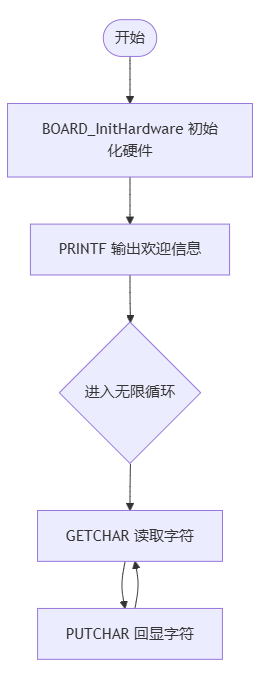
4.3关键代码介绍
本次项目的代码基于C语言编写,依托NXP MCX A346 SDK库开发,工程采用MCUXpresso IDE的FRDM-MCXA346模板创建,核心代码分为UART初始化函数和主函数两部分,代码简洁易懂,贴合嵌入式开发的工程化规范,以下为核心代码片段及讲解(注:代码基于NXP官方SDK封装,简化了底层寄存器操作):
1. UART初始化函数(UART_Init())
void BOARD_InitDEBUG_UARTPins(void)

{

/* PORT2: Peripheral clock is enabled */

CLOCK_EnableClock(kCLOCK_GatePORT2);

/* LPUART2 peripheral is released from reset */

RESET_ReleasePeripheralReset(kLPUART2_RST_SHIFT_RSTn);

/* PORT2 peripheral is released from reset */

RESET_ReleasePeripheralReset(kPORT2_RST_SHIFT_RSTn);


const port_pin_config_t port2_2_pin35_config = {/* Internal pull-up resistor is enabled */

.pullSelect = kPORT_PullUp,

/* Low internal pull resistor value is selected. */

.pullValueSelect = kPORT_LowPullResistor,

/* Fast slew rate is configured */

.slewRate = kPORT_FastSlewRate,

/* Passive input filter is disabled */

.passiveFilterEnable = kPORT_PassiveFilterDisable,

/* Open drain output is disabled */

.openDrainEnable = kPORT_OpenDrainDisable,

/* Low drive strength is configured */

.driveStrength = kPORT_LowDriveStrength,

/* Normal drive strength is configured */

.driveStrength1 = kPORT_NormalDriveStrength,

/* Pin is configured as LPUART2_TXD */

.mux = kPORT_MuxAlt3,

/* Digital input enabled */

.inputBuffer = kPORT_InputBufferEnable,

/* Digital input is not inverted */

.invertInput = kPORT_InputNormal,

/* Pin Control Register fields [15:0] are not locked */

.lockRegister = kPORT_UnlockRegister};

/* PORT2_2 (pin 35) is configured as LPUART2_TXD */

PORT_SetPinConfig(PORT2, 2U, &port2_2_pin35_config);


const port_pin_config_t port2_3_pin36_config = {/* Internal pull-up resistor is enabled */

.pullSelect = kPORT_PullUp,

/* Low internal pull resistor value is selected. */

.pullValueSelect = kPORT_LowPullResistor,

/* Fast slew rate is configured */

.slewRate = kPORT_FastSlewRate,

/* Passive input filter is disabled */

.passiveFilterEnable = kPORT_PassiveFilterDisable,

/* Open drain output is disabled */

.openDrainEnable = kPORT_OpenDrainDisable,

/* Low drive strength is configured */

.driveStrength = kPORT_LowDriveStrength,

/* Normal drive strength is configured */

.driveStrength1 = kPORT_NormalDriveStrength,

/* Pin is configured as LPUART2_RXD */

.mux = kPORT_MuxAlt3,

/* Digital input enabled */

.inputBuffer = kPORT_InputBufferEnable,

/* Digital input is not inverted */

.invertInput = kPORT_InputNormal,

/* Pin Control Register fields [15:0] are not locked */

.lockRegister = kPORT_UnlockRegister};

/* PORT2_3 (pin 36) is configured as LPUART2_RXD */

PORT_SetPinConfig(PORT2, 3U, &port2_3_pin36_config);

}
代码讲解:该函数为UART外设的初始化核心,首先定义了串口通信的关键参数,再通过SDK库函数UART_GetDefaultConfig初始化配置结构体,随后自定义通信参数并使能发送功能,最后调用UART_Init完成外设的初始化,无需直接操作寄存器,提升了代码的可读性和可维护性。
2.主函数(main())
int main(void)

{

    char ch;


    /* Init board hardware. */

    BOARD_InitHardware();


    PRINTF("Hello, DigiKey Funpack 5-1\r\n");


    while (1)

    {

        ch = GETCHAR();

        PUTCHAR(ch);

    }

}
代码讲解:主函数是程序的入口,首先完成开发板的引脚、时钟全局初始化,再调用自定义的UART_Init函数完成UART外设初始化,定义指定的输出字符串并添加换行回车符(\r\n),让串口助手的显示更整洁。随后进入死循环,通过UART_WriteBlocking函数以阻塞方式逐字节发送字符串,调用SDK_DelayAtLeastUs实现500ms的延时,确保串口助手能清晰、有序地接收字符串。
5功能展示图及说明
本次项目的功能验证核心为电脑端串口助手接收开发板UART串口输出的指定字符串,共包含3张核心功能展示图,各图的展示内容和说明如下:
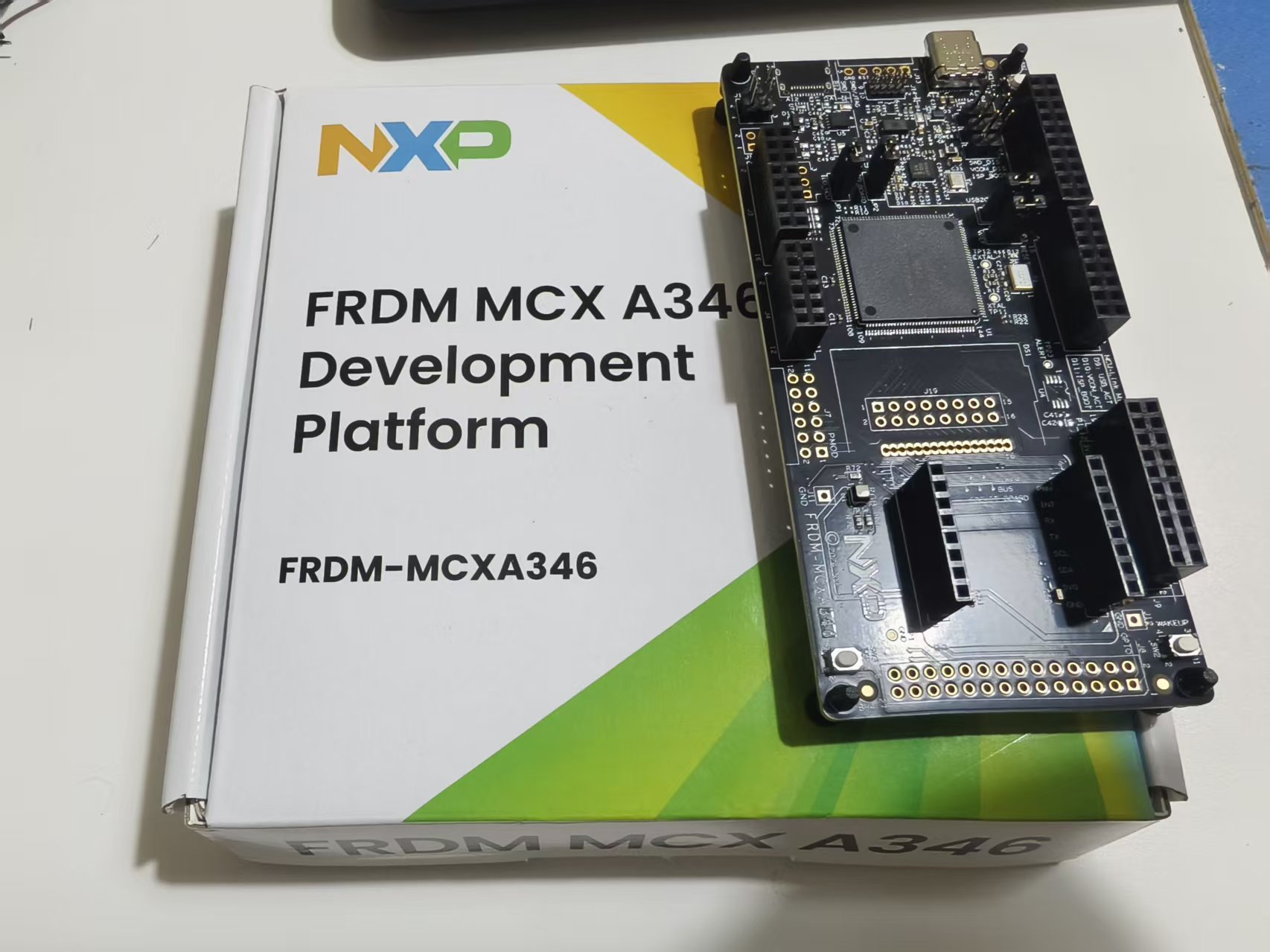
开发板展示图
展示内容:因为这个部分不涉及到其他外设,所以单独展示开发板。可以看到做工和布局都是非常美观的,也符合NXP各种开发板的一贯样式。
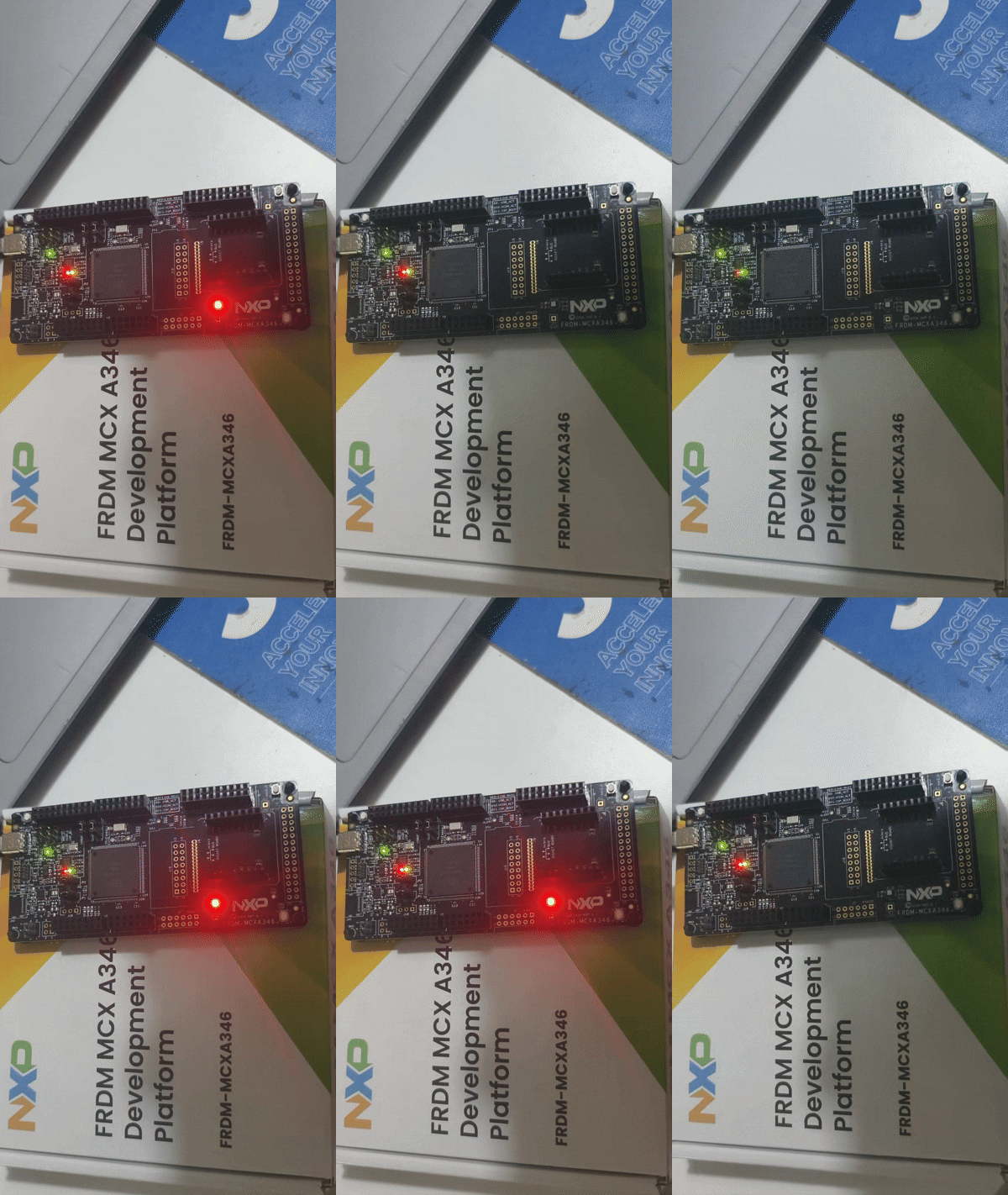
上电演示图
展示内容:该图展示了开发板上电正常,出厂和运输过程均完好,拆装无损坏,这样在后续写代码时不用怀疑板子已损坏的情况。
串口助手数据接收图
展示内容:串口助手的接收窗口中,持续、有序地显示字符串“Hello, DigiKey Funpack 5-1”,每一行对应一次发送,无乱码、无丢字、无数据缺失的情况。
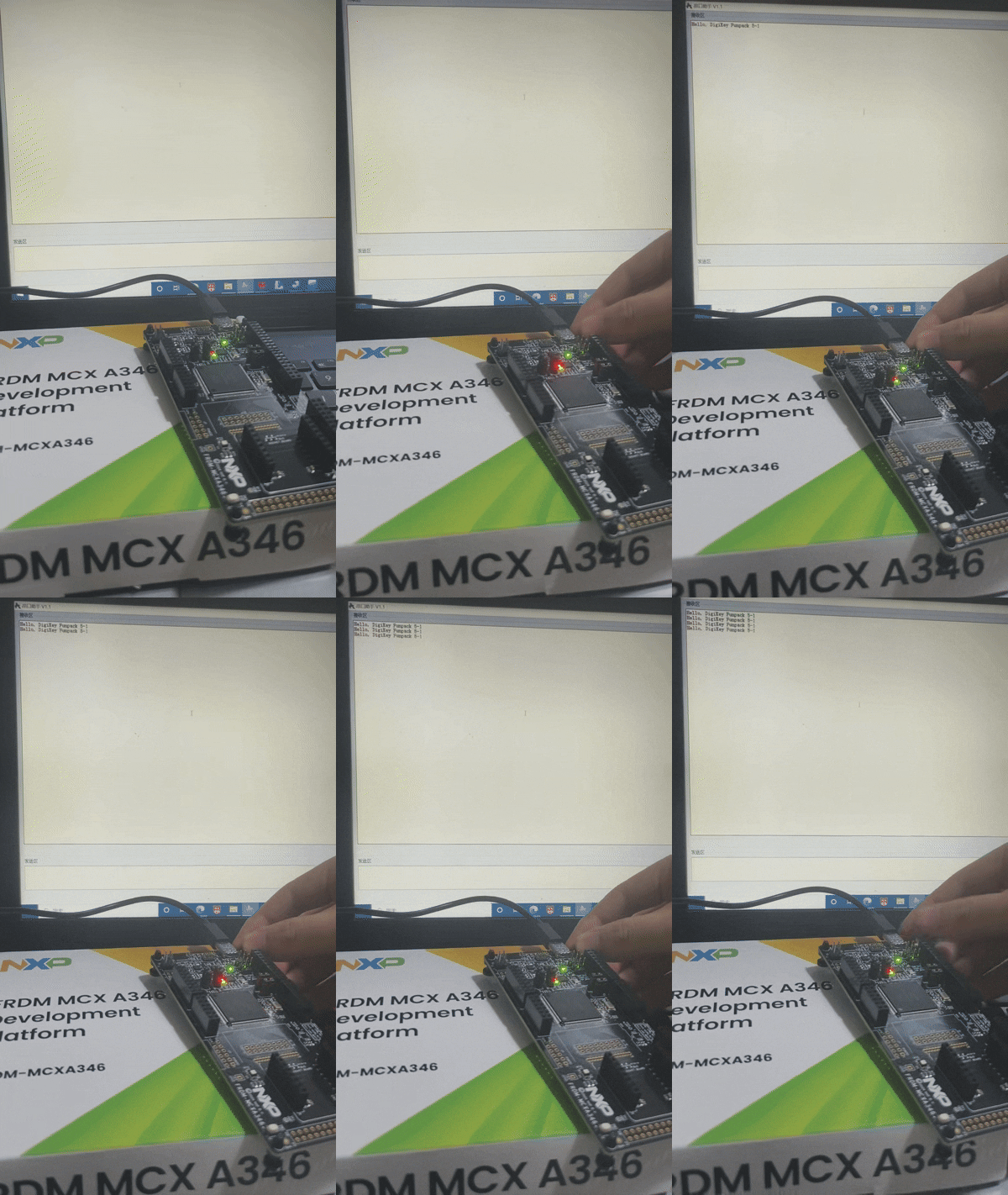
说明:该图是项目功能实现的核心验证,表明MCXA346开发板的UART外设初始化正常、程序的发送逻辑正确、硬件通信链路通畅,完美实现了本次项目的核心需求。
上述三张展示图从硬件连接、参数配置、功能结果三个维度,完整验证了本次项目的功能实现,所有环节均无问题,项目达到了预期目标。
6项目中遇到的难题及解决方法
本次项目为串口通信基础题,整体开发难度较低,但在实际开发过程中,由于是首次接触NXP MCX A346系列MCU,仍遇到了3个典型的问题,通过查阅官方文档、调试程序、排查配置等方式,均成功解决,具体问题及解决方法如下:
- 难题1:MCUXpresso IDE无法识别FRDM-MCXA346开发板
问题现象:将开发板与电脑连接后,打开MCUXpresso IDE,软件无法识别开发板,无法进行程序烧录和调试,设备管理器中显示“未知设备”。
问题原因:电脑未安装FRDM-MCXA346开发板的MCU-Link调试器驱动,导致系统无法识别硬件设备,进而软件无法与开发板建立连接。
解决方法:前往NXP官方网站下载FRDM-MCXA346开发板的配套驱动,安装完成后重启电脑,重新连接开发板,设备管理器中成功识别出“MCU-Link Serial Port”和“MCU-Link Debug”设备,MCUXpresso IDE也能正常识别开发板。
- 难题2:串口助手接收数据出现乱码
问题现象:程序烧录成功后,串口助手能接收到数据,但显示为乱码,无正常的字符串内容。
问题原因:经排查,是串口助手的波特率配置错误,代码中配置的波特率为115200,而串口助手默认配置为9600,通信参数不匹配导致数据解析错误,出现乱码。
解决方法:将串口助手的波特率修改为115200,保持数据位、停止位、校验位与代码配置一致,关闭串口后重新打开,串口助手成功显示正常的字符串,无乱码现象。
- 难题3:UART初始化失败,程序无法运行
问题现象:编译代码时无错误,但烧录后开发板无任何反应,串口助手也无法接收到任何数据,调试时发现程序卡在UART初始化步骤。
问题原因:工程模板中未正确配置UART对应的GPIO引脚复用,导致UART外设无法与硬件引脚关联,初始化失败。
解决方法:在MCUXpresso IDE的“Pin Configurator”引脚配置界面,找到对应的UART0引脚,将其复用为UART通信模式,保存配置并重新编译代码,烧录后程序正常运行,UART初始化成功,串口能正常输出数据。
上述三个问题均为嵌入式开发中入门阶段的典型问题,通过解决这些问题,不仅完成了项目的调试,还积累了MCU开发、外设配置、串口通信的排错经验。
7心得体会
本次基于NXP FRDM-MCXA346开发板完成UART串口指定字符串输出的项目,是我参与Funpack5-1活动的一次基础实践,虽然项目需求简单,但整个开发过程让我收获颇丰,既快速上手了NXP MCX A346系列MCU的开发流程,又再次夯实了嵌入式串口通信的基础知识点,同时也体会到了嵌入式开发“细节决定成败”的核心要点,现将心得体会总结如下:
第一,新平台的开发环境搭建是入门的关键。本次是我首次接触NXP MCX A346系列MCU和MCUXpresso IDE开发软件,最初在环境搭建和开发板识别上遇到了问题,通过查阅NXP官方文档、活动交流群的答疑,成功解决了驱动和工程配置的问题。这让我认识到,对于新的MCU平台,官方文档和配套工具是最权威的参考资料,掌握平台的基础开发环境搭建方法,是后续所有开发的前提,同时交流群的技术答疑也为开发者提供了高效的问题解决途径,这也是Funpack活动的一大优势。
第二,串口通信的核心是通信参数的一致性。本次项目中遇到的串口乱码问题,核心原因就是串口助手与开发板的波特率配置不匹配,这看似是低级错误,却是嵌入式串口开发中最常见的问题。这让我深刻体会到,UART异步通信中,收发双方的波特率、数据位、停止位、校验位等参数必须完全一致,否则就会出现数据解析错误、乱码、丢数等问题,在后续的串口开发中,首先要确认的就是通信参数的匹配性。
第三,基于SDK库开发能大幅提升开发效率。本次项目的代码编写依托NXP官方的SDK库,无需直接操作底层寄存器,仅通过调用封装好的库函数,即可完成UART外设的初始化和数据发送,相比直接操作寄存器,不仅简化了代码编写,还提升了代码的可读性、可移植性和稳定性。这让我认识到,在工业开发和实际项目中,基于官方SDK库开发是主流方式,掌握库函数的使用方法,能有效提升开发效率,减少底层开发的工作量。
第四,嵌入式开发需要严谨的逻辑和细致的操作。嵌入式开发是软硬件结合的开发,任何一个细节的疏忽都可能导致项目失败,比如本次项目中UART引脚复用未配置,导致程序初始化失败,看似是小问题,却让程序无法正常运行。这让我养成了更严谨的开发习惯,在编写代码前,先完成硬件引脚、外设配置的确认;在调试程序时,逐步排查,从硬件连接、驱动安装、参数配置到代码逻辑,逐一验证,确保每个环节都无问题。
最后,本次Funpack5-1活动的“玩成功就全额退”模式,极大地激发了我的开发积极性,通过本次基础题的实践,我不仅熟悉了FRDM-MCXA346开发板的基本使用,还为后续挑战串口通信的进阶题(带缓冲区的shell)积累了基础。嵌入式开发是一个循序渐进的过程,从简单的外设驱动实现,到复杂的系统开发,每一次小项目的实践,都是知识和经验的积累。在后续的学习和开发中,我会以本次项目为基础,深入研究MCXA346开发板的其他外设功能,尝试更多复杂的嵌入式开发项目,不断提升自己的嵌入式开发能力。同时,也感谢硬禾科技和DigiKey提供的这次实践机会,让开发者能接触到最新的半导体开发板,在实践中学习和成长。

 空耳-
空耳- 小天1
小天1 meiyao