

1. 项目介绍
本项目是基于NXP MCXA346开发板的一个基础入门实验,旨在通过开发板上的UART串口向外设(如PC串口终端)输出字符串“Hello, DigiKey Funpack 5-1”。该实验是DigiKey Funpack第五期活动的一部分,目的是帮助参与者熟悉MCXA346开发板的基本使用、开发环境搭建以及MCU外设(UART)的驱动方法。
MCXA346是一款基于Arm Cortex-M33内核的高性能微控制器,主频最高可达96MHz,片上集成丰富的外设,包括多个UART、I2C、SPI、定时器等。开发板通常带有板载调试器(如LPC-Link2或DAP-Link)和USB转UART功能,使得通过一根USB线即可实现供电、程序下载和串口通信。
本项目的核心任务是编写一个简单的应用程序,初始化UART模块,配置正确的波特率、数据位、停止位等参数,然后通过UART发送字符串“Hello, DigiKey Funpack 5-1”。用户通过PC端串口调试软件(如串口助手)即可接收到该信息,验证通信成功。
该项目的意义在于:通过最简单的“Hello World”程序,快速入门MCXA346的开发流程,包括:
- 安装和配置开发环境(IDE、SDK、驱动)
- 创建工程并导入必要的SDK组件
- 学习MCU的时钟配置和引脚复用设置
- 掌握UART的基本操作(初始化、发送)
- 熟悉调试和下载过程
- 了解常见问题的排查方法
最终项目成果是在串口终端上稳定看到“Hello, DigiKey Funpack 5-1”的输出,为后续更复杂的应用(如传感器数据采集、无线通信等)奠定基础。
2. 硬件介绍
本项目使用的主要硬件为MCXA346开发板,以及其他辅助连接线材。下面详细介绍各个硬件组件。
2.1 MCXA346开发板
MCXA346是NXP推出的一款基于Arm Cortex-M33内核的32位微控制器,属于MCX A系列,具有低功耗、高性能的特点。其主要特性包括:
- 内核:Arm Cortex-M33,最高主频180MHz
- 存储:256KB Flash,64KB SRAM
- 外设:多个UART(Flexcomm接口,可配置为UART、I2C、SPI)、ADC、定时器、DMA等
- 封装:LQFP64或更小封装,适合工业控制和物联网节点应用
开发板通常由NXP官方或合作伙伴设计,集成了MCXA346芯片以及必要的外围电路,例如:
- **电源管理**:通过USB供电或外部电源,提供3.3V和5V电压
- **调试接口**:板载调试器(如LPC-Link2或CMSIS-DAP),支持SWD调试和虚拟串口
- **USB转UART**:通过板载调试器或独立USB-UART芯片(如FTDI)连接到MCU的UART引脚,实现与PC的串口通信
- **用户LED和按键**:至少一个可编程LED和复位/用户按键,用于简单交互
- **扩展接口**:引出所有GPIO引脚,方便连接外设
2.2 USB连接线
一根标准的USB-A to Micro-B或USB-C线(取决于开发板接口),用于连接开发板和PC,同时提供供电和数据通信。
2.3 PC端软件
- 串口终端软件:如Tera Term、PuTTY、SecureCRT或任意串口调试助手,用于接收开发板发送的数据。
- 开发环境:MCUXpresso IDE或Keil MDK,用于编写、编译和调试代码。
3. 方案框图和项目设计思路
3.1 方案框图
下图1展示了整个系统的硬件连接和数据流:

图1
实际物理连接:PC通过USB线连接到开发板的USB调试/供电接口。板载调试器将USB信号转换为UART信号,连接到MCU的UART引脚。同时,调试器也提供SWD调试功能。因此,一根USB线即可实现编程、调试和串口通信。
3.2 设计思路
本项目设计思路非常简单,主要分为以下几个步骤:
1. **硬件初始化**:配置系统时钟,确保MCU以期望的频率运行。通常使用内部或外部晶振,并设置PLL使CPU达到最高性能。
2. **引脚复用配置**:将指定的GPIO引脚配置为UART功能。例如,将PIO0_0和PIO0_1分别配置为UART的TX和RX(根据开发板原理图确定)。
3. **UART模块初始化**:设置UART的工作参数,包括波特率(如115200)、数据位(8位)、停止位(1位)、无奇偶校验、无流控。初始化UART硬件,使能发送和接收。
4. **发送字符串**:在主循环中,通过UART发送函数将字符串“Hello, DigiKey Funpack 5-1”发送出去。
5. **错误处理**:简单实现,例如若发送失败则点亮LED告警。
由于这是一个基础实验,不需要复杂的操作系统或中断处理,轮询方式即可满足要求。
4. 调试软件介绍、软件流程图及关键代码
4.1 调试软件介绍
本项目使用 **MCUXpresso IDE** 作为主要开发工具。MCUXpresso IDE是NXP官方提供的免费集成开发环境,基于Eclipse,集成了SDK管理器、编译器、调试器,支持NXP全系列MCU。其主要特点包括:
- 集成MCUXpresso SDK,方便添加外设驱动和中间件
- 支持多种调试器(如LPC-Link2、CMSIS-DAP、J-Link)
- 提供代码示例和工程向导,加快开发速度
- 内置串口终端窗口,可直接观察串口输出(可选)
此外,我们也使用SSCOM作为PC端的串口终端软件,用于接收开发板发送的数据。SSCOM是一款开源免费的串口终端,支持串口、SSH等协议,界面简洁,功能实用。
4.2 软件流程图
程序的流程图如下:

图2
4.3 关键代码分析
本项目基于MCUXpresso SDK进行开发,利用了SDK提供的UART驱动函数。以下是关键代码片段(以SDK 2.x版本为例):
4.3.1 引脚配置和UART初始化
BOARD_InitDEBUG_UARTPins();
4.3.2 时钟配置
BOARD_InitBootClocks();
4.33 发送字符串
完整的主函数示例:
int main(void)
{
    char ch;
    /* Init board hardware. */
    BOARD_InitHardware();
    PRINTF("Hello, DigiKey Funpack 5-1\r\n");
    while (1)
    {
        ch = GETCHAR();
        PUTCHAR(ch);
        PRINTF("Hello, DigiKey Funpack 5-1\r\n");
    }
}
5. 功能说明
为了验证程序正确运行,我们需要在PC端打开串口终端,设置正确的COM口和波特率(115200,8N1),然后观察接收到的数据。首先打开MCU开发环境,编译代码。如图3所示
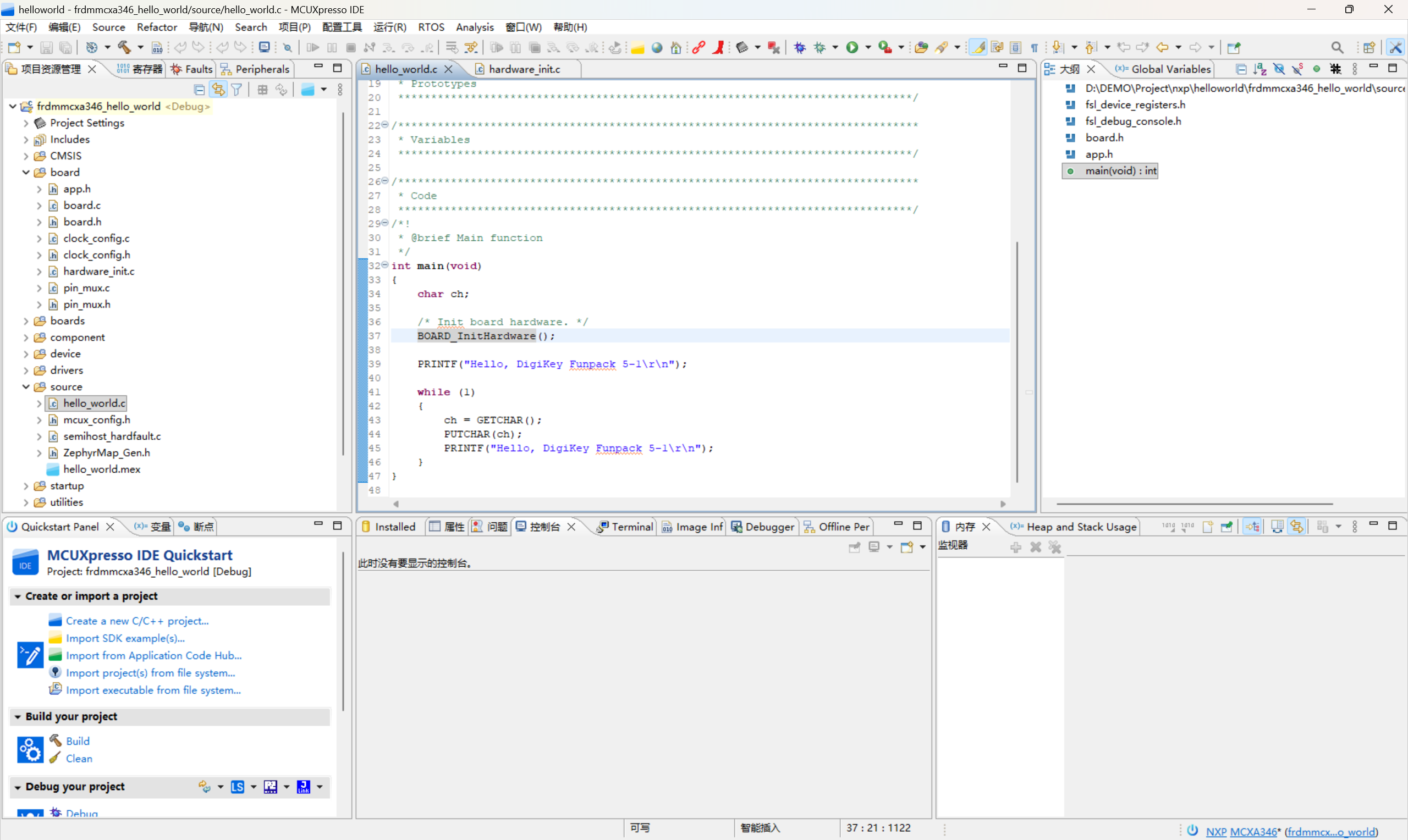
图3
5.1 硬件连接
将MCXA346开发板通过USB线连接到电脑。此时电脑应该识别到新的串口设备(在设备管理器中查看COM口号)。若使用板载调试器,通常会出现两个COM口,一个用于调试,一个用于UART通信,需要选择UART对应的COM口。
5.2 串口终端设置
打开SSCOM,选择“Serial”并选择正确的COM口,波特率设为115200,数据位8,停止位1,无奇偶校验,无流控。然后点击“OK”。如下图4所示
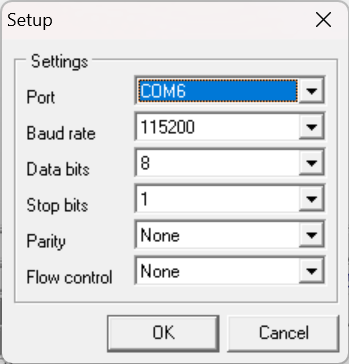
图4
5.3 运行结果
将程序下载到开发板后,通过SSCOM发送任意字符,即可在SSCOM窗口中打印一行“Hello, DigiKey Funpack 5-1”,
这表明UART通信正常,程序运行成功。结果如下图5所示
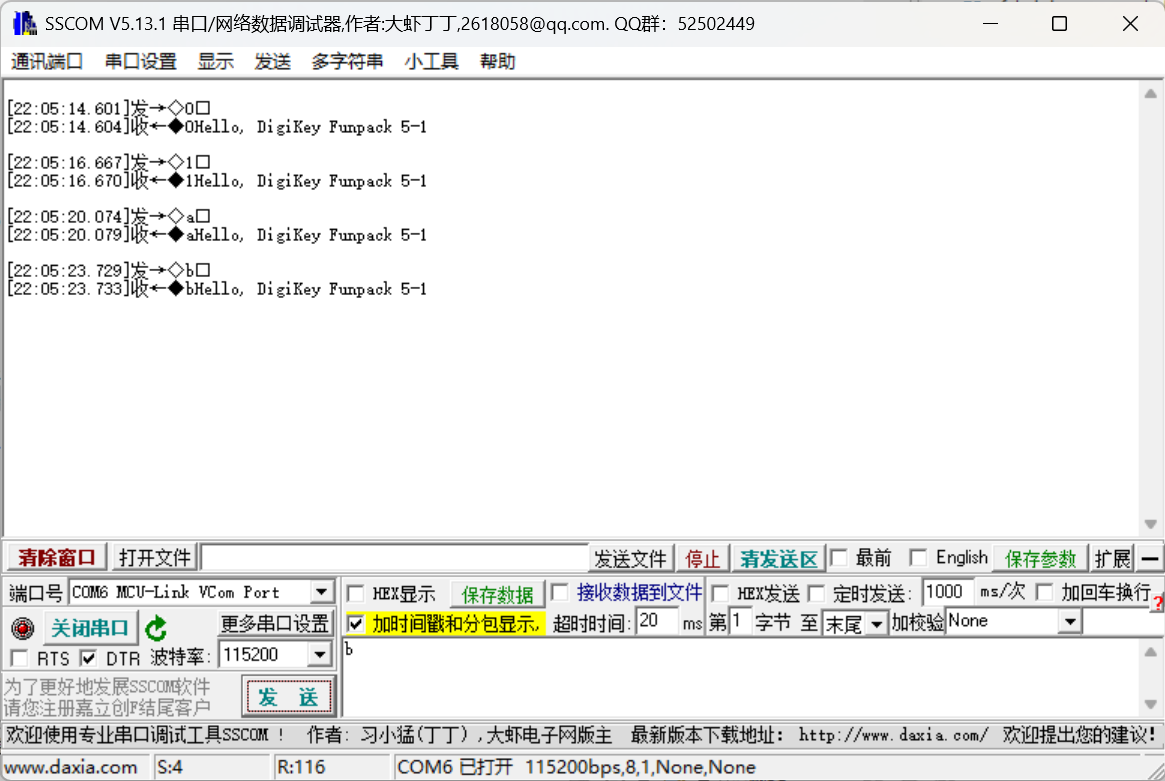
图5
6. 项目中遇到的难题及解决方法
虽然本项目较为简单,但在实际操作过程中仍然可能遇到一些问题。下面列举几个常见的难题及其解决方法。
6.1 串口无输出
**现象**:程序下载成功,开发板运行,但串口终端没有任何显示。
**可能原因及解决方案**:
1. **串口端口选择错误**:电脑可能识别出多个虚拟串口(如调试端口和UART端口)。需要确认哪个端口对应UART。可以在设备管理器中查看每个COM口的描述,通常带有“USB Serial Port”或类似描述的才是UART端口。或者通过逐个测试来确认。
2. **波特率设置不匹配**:代码中设置的波特率与终端设置的波特率不一致。检查代码中的`DEMO_BAUDRATE`是否与终端设置的相同。
3. **引脚配置错误**:UART的TX和RX引脚可能没有正确配置为复用功能,或者配置到了错误的引脚上。需要仔细核对开发板原理图,确保使用的UART外设与引脚对应。例如,有些开发板将UART0的TX连接到PIO0_0,有些可能连接到PIO0_2。可在开发板文档中查找。
4. **时钟配置问题**:UART模块的时钟源未使能或频率计算错误,导致波特率生成不正确。确保UART时钟源已使能,并且计算波特率的时钟频率正确。可以通过打印时钟频率值或在调试器中观察寄存器来验证。
5. **硬件连接问题**:部分开发板需要跳线帽或开关来选择UART连接方式。例如,有的开发板需要将跳线从“ISP”模式切换到“UART”模式。检查开发板手册。
6. **程序未正确运行**:可能程序没有进入主循环,或者有硬件错误导致卡死。可以添加LED闪烁指示程序运行状态,或者使用调试器单步跟踪。
**解决方法**:逐一排查上述可能性。首先检查COM口和波特率;然后检查引脚配置;添加LED闪烁指示;使用调试器查看寄存器值;核对时钟配置。
6.2 输出乱码
**现象**:串口终端有数据显示,但是是乱码。
**可能原因及解决方案**:
1. **波特率误差过大**:如果UART时钟频率与波特率计算值不匹配,可能导致波特率偏差超出容忍范围。检查时钟频率是否正确,例如系统时钟是96MHz,但UART时钟可能来自不同分频,需要确保`CLOCK_GetFlexCommClkFreq()`返回的是正确的UART工作频率。
2. **数据格式不一致**:数据位、停止位、奇偶校验设置与终端不匹配。检查代码中的`config`设置是否与终端一致。
3. **串口线干扰**:如果使用外部串口线,可能存在干扰,但通常板载USB转UART信号稳定。
**解决方法**:打印或调试查看UART时钟频率,确保波特率计算公式正确;使用示波器或逻辑分析仪观察UART波形,检查波特率是否准确;尝试降低波特率以提高稳定性。
6.3 下载程序失败
**现象**:IDE无法连接开发板,或下载时提示错误。
**可能原因及解决方案**:
1. **驱动问题**:未正确安装板载调试器驱动。对于CMSIS-DAP调试器,Windows通常自动安装,但有时需要手动安装。可以从NXP官网下载驱动。
2. **连接问题**:USB线接触不良或供电不足。尝试更换USB线或换一个USB口。
3. **调试器配置错误**:IDE中未正确选择调试器类型。在MCUXpresso中,需要在Debug Configuration中选择对应的CMSIS-DAP或LPC-Link2。
4. **芯片保护**:如果芯片被加密或读保护,可能无法连接。可尝试通过ISP模式擦除芯片。
**解决方法**:检查驱动;重启IDE和开发板;检查工程设置;若无法解决,尝试使用Flash Magic等工具通过ISP串口擦除芯片。
7. 心得体会
通过本次基于MCXA346开发板的UART输出实验,我深刻体会到了一个简单项目从零到实现的完整过程。以下是我的一些心得体会:
7.1 实践出真知
虽然UART输出在理论学习中看似简单,但在实际硬件上运行却涉及了许多细节:时钟配置、引脚复用、波特率计算、编译下载等等。每一个环节都可能出现问题,只有亲手操作并解决这些问题,才能真正理解嵌入式开发的精髓。例如,在最初尝试时,我因为引脚配置错误导致无输出,通过查阅数据手册和原理图才找到正确的引脚号,这个过程加深了我对芯片引脚复用机制的理解。
7.2 开发工具的重要性
MCUXpresso IDE和SDK大大简化了开发流程。SDK提供了完善的外设驱动和示例代码,使得我们无需关心底层寄存器操作,可以专注于应用逻辑。但同时也需要注意,SDK的抽象层可能会隐藏一些细节,当遇到问题时,还是需要深入理解底层原理。例如,时钟频率的获取函数需要明确时钟源,否则可能导致波特率错误。因此,既要善于利用工具,也要保持对底层的好奇心。
7.3 硬件与软件的紧密结合
嵌入式开发是软硬件结合的系统工程。本次实验中,开发板的原理图、引脚定义、板载调试器特性等都直接影响软件设计。例如,UART引脚可能与其他外设复用,需要避免冲突;板载调试器提供的虚拟串口对应哪个UART外设也需要从原理图中确认。这些都需要我们具备阅读硬件文档的能力,将软件与硬件对应起来。
7.4 调试技巧的积累
当遇到问题时,学会使用各种调试工具至关重要。本次实验中,我使用了LED闪烁来指示程序运行状态,这是一种简单有效的调试方法;同时也学会了使用调试器查看变量和寄存器值,以及用逻辑分析仪抓取UART波形。这些技巧在后续更复杂的项目中会非常有用。
7.5 项目文档的重要性
撰写本报告的过程也是对自己学习过程的梳理和总结。通过详细的记录,不仅巩固了知识,也为他人提供了参考。在电子森林等开源社区分享项目报告,可以与其他开发者交流,共同进步。
总之,本次项目虽然基础,但收获颇丰。它不仅让我熟悉了MCXA346开发板的使用,还让我对UART通信、嵌入式开发流程有了更深入的认识。未来我将以此为基础,尝试更复杂的应用,如驱动传感器、实现无线通信等,继续在嵌入式领域探索。

 littlestudent
 qqlovolpp
 BOBOEMS