
一、项目介绍
本项目基于NXP FRDM-MCXA346开发板,设计并实现了一个通过串口Shell命令控制的RGB LED多色显示系统。通过串口终端输入命令,可以实时控制开发板上RGB三色LED的显示状态,实现包括红色、绿色、蓝色、黄色、洋红色、青色、白色和关闭在内的8种显示模式。
项目采用模块化设计思想,将硬件初始化、命令解析、LED控制等功能分离,代码结构清晰,易于扩展和维护。该项目不仅展示了MCXA346微控制器的GPIO基本控制能力,还体现了嵌入式系统中人机交互的基本设计思路。
1.1 项目特点
- 交互式控制:通过串口终端实现实时命令交互
- 多色显示:利用RGB三色LED混色原理实现8种颜色显示
- Shell命令系统:实现了基本的命令解析和执行框架
- 低电平驱动:采用Active Low(低电平点亮)逻辑,符合实际硬件设计
- 易于扩展:模块化代码结构,便于添加新的命令和功能
1.2 应用场景
该系统可应用于各种需要LED指示和状态显示的场景,如:
- 嵌入式系统状态指示
- 用户界面反馈系统
- 学习和教学演示平台
- IoT设备的可视化控制
二、硬件介绍
2.1 核心控制器:NXP MCXA346
MCXA346是NXP公司推出的高性能32位ARM Cortex-M0+微控制器,具有以下主要特性:
- 内核:ARM Cortex-M0+,主频可达96MHz
- 存储器:
- Flash:512KB
- SRAM:128KB
- 外设接口:
- GPIO(通用输入输出)
- LPUART(低功耗通用异步收发传输器)
- LPI2C(低功耗内部集成电路总线)
- SPI(串行外设接口)
- ADC(模数转换器)
- 定时器等
2.2 开发板:FRDM-MCXA346
FRDM-MCXA346是NXP推出的Freedom系列开发板,专为MCXA346芯片设计,特点包括:
- 板载RGB LED:集成红、绿、蓝三色LED
- 调试接口:板载DAP Link调试器,支持JTAG/SWD调试
- 用户按键:两个用户可编程按钮(SW2、SW3)
- 通信接口:USB虚拟串口、Arduino接口
- 电源管理:支持USB供电,集成电源管理电路
2.3 硬件资源使用
本项目中使用的硬件资源:
资源类型 | 具体配置 | 功能描述 |
|---|---|---|
GPIO3 | Pin 18 | 红色LED控制(低电平点亮) |
GPIO3 | Pin 19 | 绿色LED控制(低电平点亮) |
GPIO3 | Pin 21 | 蓝色LED控制(低电平点亮) |
LPUART2 | 波特率115200 | 串口调试和命令输入 |
调试器 | DAP Link | 程序下载和调试 |
2.4 LED硬件特性
- RGB LED结构:共阴极结构,通过三个独立控制引脚实现混色
- 驱动方式:Active Low(低电平有效)
- LED_ON = 0(低电平点亮)
- LED_OFF = 1(高电平熄灭)
- 颜色混色原理:
- 红色:仅红色LED点亮
- 绿色:仅绿色LED点亮
- 蓝色:仅蓝色LED点亮
- 黄色:红色+绿色LED同时点亮
- 洋红色:红色+蓝色LED同时点亮
- 青色:绿色+蓝色LED同时点亮
- 白色:红、绿、蓝三色LED全部点亮
三、方案框图和项目设计思路
3.1 系统框图
┌─────────────────────────────────────────────────────────┐
│                    用户(PC终端)                         │
│              串口终端工具(PuTTY/TeraTerm等)             │
└──────────────────────┬──────────────────────────────────┘
                       │ USB虚拟串口
                       │ 115200 baud, 8N1
┌──────────────────────▼──────────────────────────────────┐
│              FRDM-MCXA346 开发板                          │
├─────────────────────────────────────────────────────────┤
│  ┌──────────────┐    ┌──────────────────┐               │
│  │   LPUART2    │◄──►│  主程序控制模块   │               │
│  │  串口通信     │    │  (main.c)        │               │
│  └──────────────┘    └────────┬─────────┘               │
│                              │                           │
│  ┌──────────────┐    ┌───────▼───────┐                   │
│  │   GPIO3      │◄──►│  命令解析模块   │                   │
│  │  LED控制     │    │ (handle_command)│                  │
│  └──────────────┘    └───────┬───────┘                   │
│         │                   │                           │
│  ┌──────┴──────┐     ┌──────▼──────┐                    │
│  │ RGB LED     │◄───►│ LED颜色控制  │                    │
│  │ (R/G/B)     │     │ (set_led_color)│                   │
│  └─────────────┘     └─────────────┘                    │
└─────────────────────────────────────────────────────────┘
3.2 设计思路
3.2.1 总体架构
本项目采用分层设计思想,从底向上分为三层:
- 硬件抽象层
- 负责MCU外设的初始化和配置
- 封装底层驱动,提供统一接口
- 包含GPIO、UART等外设的配置
- 功能模块层
- 命令解析模块:负责解析用户输入的Shell命令
- LED控制模块:实现各种颜色的LED控制逻辑
- 输入输出模块:处理串口数据的接收和发送
- 应用层
- 主循环:持续监听用户输入并响应
- 用户界面:提供命令提示符和交互反馈
3.2.2 设计流程
需求分析
    ↓
硬件资源分析(GPIO、UART)
    ↓
软件架构设计(模块化设计)
    ↓
硬件初始化(时钟、GPIO、UART)
    ↓
命令系统设计(解析、执行)
    ↓
LED控制逻辑实现(8种颜色)
    ↓
用户交互实现(串口输入输出)
    ↓
功能测试与优化
3.2.3 关键设计决策
1. Active Low驱动方式
采用低电平点亮LED的设计决策,原因:
- 符合板上LED的实际硬件电路设计
- 降低功耗(LED熄灭时为高电平,无电流流过)
- 提高抗干扰能力
2. 命令解析设计
使用strtok()函数进行命令分割,实现简洁的命令解析:
- 空格分隔命令和参数
- 支持help、led、activity、clear等基本命令
- 易于扩展新命令
3. 缓冲区管理
使用固定大小缓冲区(64字节)管理输入:
- 防止缓冲区溢出
- 简化内存管理
- 足够应对一般命令输入需求
4. 回显机制
实现字符回显和退格处理:
- 提供良好的用户体验
- 支持命令编辑
- 实时反馈用户输入
四、调试软件介绍、软件流程图及关键代码介绍
4.1 开发调试环境
1. IDE:MCUXpresso IDE
MCUXpresso是NXP官方推出的免费集成开发环境,基于Eclipse平台,特点包括:
- 支持C/C++开发
- 集成调试器
- 配置工具(MCUXpresso Config Tools)
- 丰富的示例代码库
2. 串口终端工具
- PuTTY:免费开源的SSH和串口终端模拟器
- TeraTerm:功能强大的串口终端软件
- SecureCRT:商业软件,支持多种协议
- 推荐配置:
- 波特率:115200
- 数据位:8
- 校验位:None
- 停止位:1
- 流控:None
4.2 软件流程图
┌─────────────────────┐
│   系统上电复位       │
└──────────┬──────────┘
           │
┌──────────▼──────────┐
│  硬件初始化          │
│  - 时钟配置          │
│  - GPIO配置         │
│  - UART配置         │
│  - Debug Console    │
└──────────┬──────────┘
           │
┌──────────▼──────────┐
│  初始化LED引脚       │
│  (配置为输出)        │
└──────────┬──────────┘
           │
┌──────────▼──────────┐
│  显示启动信息和提示符 │
└──────────┬──────────┘
           │
      ┌────▼────┐
      │ 主循环  │◄──────┐
      └────┬────┘       │
           │            │
    ┌──────▼──────┐     │
    │ 等待用户输入  │     │
    └──────┬──────┘     │
           │            │
    ┌──────▼──────┐     │
    │ 接收字符     │     │
    └──────┬──────┘     │
           │            │
    ┌──────▼──────┐     │
    │ 回车/换行?   │     │
    └──┬──────┬───┘     │
       │      │         │
    否  │    是 │        │
       │      │         │
       │  ┌───▼─────────┐│
       │  │ 处理命令     ││
       │  │ - 解析命令   ││
       │  │ - 执行功能   ││
       │  │ - 输出结果   ││
       │  └───┬─────────┘│
       │      │           │
       │  ┌───▼─────────┐│
       │  │ 显示提示符   ││
       │  └───┬─────────┘│
       │      │           │
       │      └───────────┘
       │
    ┌──▼─────────┐
    │ 退格键?     │
    └──┬──────┬───┘
       │      │
    是  │    否 │
       │      │
       │  ┌───▼─────────┐
       │  │ 存入缓冲区   │
       │  │ (索引+1)     │
       │  └───┬─────────┘
       │      │
       │  ┌───▼─────────┐
       │  │ 回显字符     │
       │  └─────────────┘
       │
       └───────────────┘
4.3 关键代码介绍
4.3.1 硬件初始化
void BOARD_InitHardware(void)
{
/* 释放外设复位 */
RESET_ReleasePeripheralReset(kLPUART0_RST_SHIFT_RSTn);
RESET_ReleasePeripheralReset(kPORT0_RST_SHIFT_RSTn);
RESET_ReleasePeripheralReset(kPORT1_RST_SHIFT_RSTn);
RESET_ReleasePeripheralReset(kGPIO1_RST_SHIFT_RSTn);
/* 使能GPIO时钟 */
CLOCK_EnableClock(kCLOCK_GateGPIO1);
/* 初始化引脚配置 */
BOARD_InitDEBUG_UARTPins();
BOARD_InitLEDsPins();
BOARD_InitBootClocks();
BOARD_InitDebugConsole();
}
代码说明:
- 释放相关外设的复位信号,使外设能够正常工作
- 使能GPIO模块时钟,确保GPIO功能可用
- 初始化调试UART的引脚配置(包括MUX设置)
- 初始化LED引脚配置
- 配置系统时钟
- 初始化调试控制台,使能PRINTF/GETCHAR等函数
4.3.2 GPIO初始化
int main(void)
{
char ch;
/* GPIO初始化配置 */
gpio_pin_config_t led_config = {kGPIO_DigitalOutput, 1};
BOARD_InitHardware();
/* 初始化3个LED引脚 */
GPIO_PinInit(BOARD_LED_RED_GPIO, BOARD_LED_RED_GPIO_PIN, &led_config);
GPIO_PinInit(BOARD_LED_GREEN_GPIO, BOARD_LED_GREEN_GPIO_PIN, &led_config);
GPIO_PinInit(BOARD_LED_BLUE_GPIO, BOARD_LED_BLUE_GPIO_PIN, &led_config);
// ... 主循环代码
}
代码说明:
- 创建GPIO配置结构体,设置为数字输出模式,初始值为1(LED熄灭)
- 分别初始化红、绿、蓝三个LED的GPIO引脚
- 所有LED引脚配置为输出模式,初始状态为高电平(LED熄灭)
4.3.3 LED颜色控制
void set_led_color(char *color)
{
if (color == NULL) {
PRINTF("Usage: led <color>\r\nColors: red, green, blue, yellow, magenta, cyan, white, off\r\n");
return;
}
/* 默认全关 */
GPIO_PinWrite(BOARD_LED_RED_GPIO, BOARD_LED_RED_GPIO_PIN, LED_OFF);
GPIO_PinWrite(BOARD_LED_GREEN_GPIO, BOARD_LED_GREEN_GPIO_PIN, LED_OFF);
GPIO_PinWrite(BOARD_LED_BLUE_GPIO, BOARD_LED_BLUE_GPIO_PIN, LED_OFF);
if (strcmp(color, "red") == 0) {
GPIO_PinWrite(BOARD_LED_RED_GPIO, BOARD_LED_RED_GPIO_PIN, LED_ON);
}
else if (strcmp(color, "green") == 0) {
GPIO_PinWrite(BOARD_LED_GREEN_GPIO, BOARD_LED_GREEN_GPIO_PIN, LED_ON);
}
else if (strcmp(color, "blue") == 0) {
GPIO_PinWrite(BOARD_LED_BLUE_GPIO, BOARD_LED_BLUE_GPIO_PIN, LED_ON);
}
else if (strcmp(color, "yellow") == 0) {
GPIO_PinWrite(BOARD_LED_RED_GPIO, BOARD_LED_RED_GPIO_PIN, LED_ON);
GPIO_PinWrite(BOARD_LED_GREEN_GPIO, BOARD_LED_GREEN_GPIO_PIN, LED_ON);
}
else if (strcmp(color, "magenta") == 0) {
GPIO_PinWrite(BOARD_LED_RED_GPIO, BOARD_LED_RED_GPIO_PIN, LED_ON);
GPIO_PinWrite(BOARD_LED_BLUE_GPIO, BOARD_LED_BLUE_GPIO_PIN, LED_ON);
}
else if (strcmp(color, "cyan") == 0) {
GPIO_PinWrite(BOARD_LED_GREEN_GPIO, BOARD_LED_GREEN_GPIO_PIN, LED_ON);
GPIO_PinWrite(BOARD_LED_BLUE_GPIO, BOARD_LED_BLUE_GPIO_PIN, LED_ON);
}
else if (strcmp(color, "white") == 0) {
GPIO_PinWrite(BOARD_LED_RED_GPIO, BOARD_LED_RED_GPIO_PIN, LED_ON);
GPIO_PinWrite(BOARD_LED_GREEN_GPIO, BOARD_LED_GREEN_GPIO_PIN, LED_ON);
GPIO_PinWrite(BOARD_LED_BLUE_GPIO, BOARD_LED_BLUE_GPIO_PIN, LED_ON);
}
else if (strcmp(color, "off") == 0) {
// 已在开头处理
}
else {
PRINTF("Unknown color: %s\r\n", color);
return;
}
PRINTF("LED set to %s\r\n", color);
}
代码说明:
- 首先检查输入参数是否有效,为NULL时显示使用说明
- 设置所有LED为熄灭状态(作为默认状态)
- 根据颜色名称点亮对应的LED:
- 单色:只点亮一个LED
- 混色:同时点亮两个或三个LED
- 输出操作结果反馈给用户
混色原理:
- 黄色 = 红色 + 绿色
- 洋红色 = 红色 + 蓝色
- 青色 = 绿色 + 蓝色
- 白色 = 红色 + 绿色 + 蓝色
4.3.4 命令解析
void handle_command(char *line)
{
char *cmd = strtok(line, " ");
if (cmd == NULL) return;
if (strcmp(cmd, "help") == 0) {
PRINTF("Commands:\r\n help - Show list\r\n led <col>- Set color\r\n activity - Identity\r\n clear - Clear\r\n");
}
else if (strcmp(cmd, "led") == 0) {
set_led_color(strtok(NULL, " "));
}
else if (strcmp(cmd, "activity") == 0) {
PRINTF("Hello, DigiKey Funpack 5-1\r\n");
}
else if (strcmp(cmd, "clear") == 0) {
PRINTF("\033[2J\033[H"); // ANSI清屏命令
}
else {
PRINTF("Unknown: %s\r\n", cmd);
}
}
代码说明:
- 使用
strtok()函数分割字符串,提取第一个词作为命令 - 通过
strcmp()函数进行命令匹配 - 支持的命令:
help:显示帮助信息led <color>:设置LED颜色activity:显示活动标识clear:清屏(使用ANSI转义序列)
- 未知命令时提示用户
4.3.5 主循环和输入处理
int main(void)
{
char ch;
/* ... 初始化代码 ... */
PRINTF("\r\n--- MCXA346 8-Color Shell ---\r\n%s", PROMPT);
while (1)
{
ch = GETCHAR();
if (ch == '\r' || ch == '\n')
{
if (s_buffer_idx > 0)
{
s_buffer[s_buffer_idx] = '\0';
PRINTF("\r\n");
handle_command(s_buffer);
s_buffer_idx = 0;
memset(s_buffer, 0, MAX_BUFFER_LEN);
PRINTF(PROMPT);
}
}
else if (ch == 0x08 || ch == 0x7F) // 退格键
{
if (s_buffer_idx > 0) {
s_buffer_idx--;
PRINTF("\b \b"); // 回退光标并清除字符
}
}
else if (s_buffer_idx < (MAX_BUFFER_LEN - 1))
{
s_buffer[s_buffer_idx++] = ch;
PUTCHAR(ch); // 回显
}
}
}
代码说明:
- 无限循环等待用户输入
- 处理不同输入类型:
- 回车/换行:执行命令,重置缓冲区,显示新提示符
- 退格键(0x08或0x7F):删除最后一个字符
- 普通字符:存入缓冲区并回显
- 缓冲区保护:防止溢出(检查MAX_BUFFER_LEN)
- 清空缓冲区:命令执行后重置缓冲区
4.4 使用的库函数
库函数 | 功能 | 来源 |
|---|---|---|
| 格式化输出到串口 | fsl_debug_console.h |
| 从串口读取一个字符 | fsl_debug_console.h |
| 向串口发送一个字符 | fsl_debug_console.h |
| 初始化GPIO引脚 | fsl_gpio.h |
| 写入GPIO引脚状态 | fsl_gpio.h |
| 字符串比较 | string.h |
| 字符串分割 | string.h |
| 内存填充 | string.h |
五、功能展示图及说明
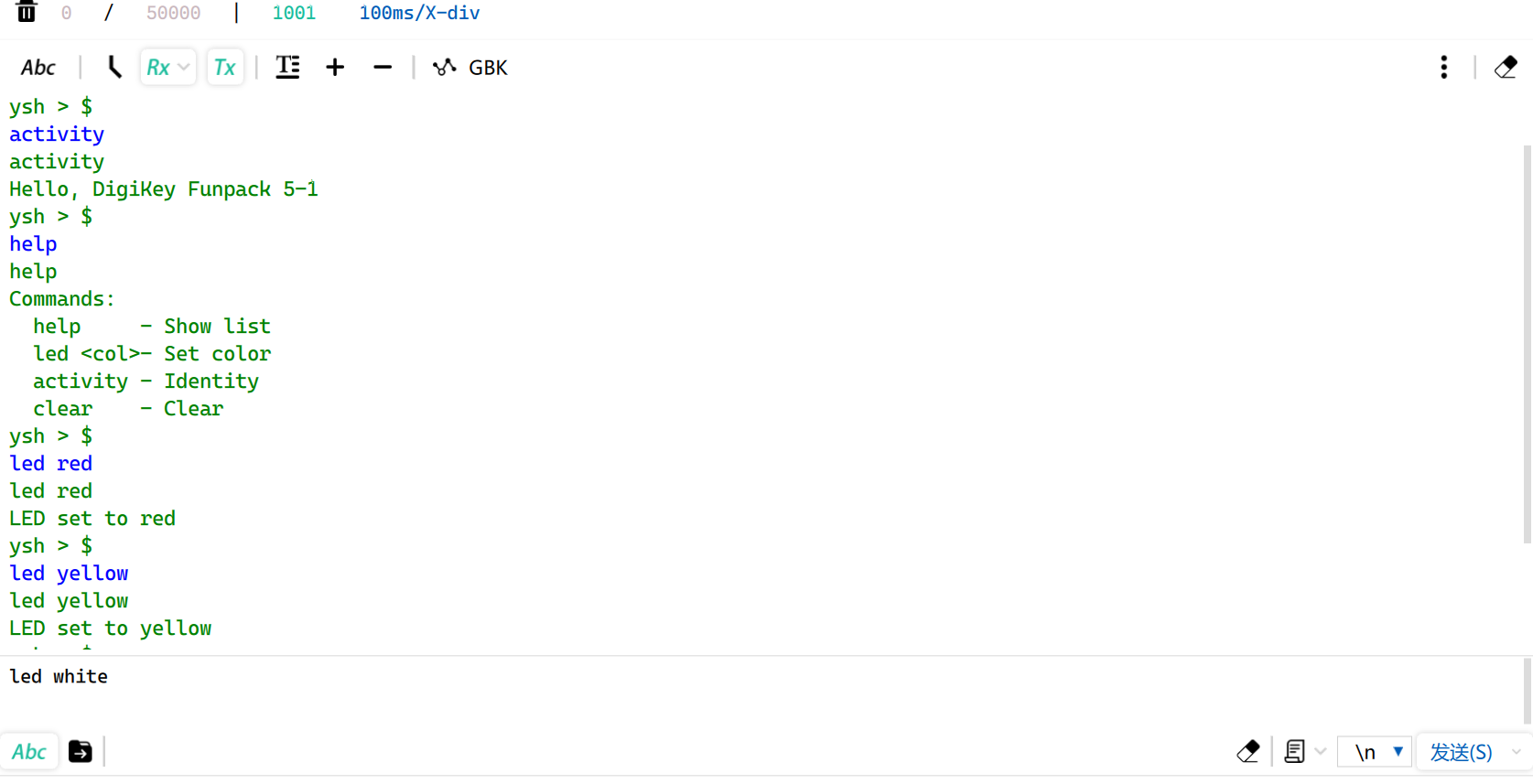
5.1 系统启动界面
--- MCXA346 8-Color Shell ---
ysh > $
说明:
- 系统启动后显示欢迎信息
- 显示命令提示符
ysh > $,等待用户输入
5.2 帮助命令
ysh > $ help
Commands:
  help     - Show list
  led <col>- Set color
  activity - Identity
  clear    - Clear
ysh > $
说明:
- 输入
help命令查看所有可用命令 - 列出每个命令的简要说明
5.3 LED颜色控制
ysh > $ led red
LED set to red
ysh > $ led green
LED set to green
ysh > $ led blue
LED set to blue
ysh > $ led yellow
LED set to yellow
ysh > $ led magenta
LED set to magenta
ysh > $ led cyan
LED set to cyan
ysh > $ led white
LED set to white
ysh > $ led off
LED set to off
说明:
- 使用
led <color>命令控制LED颜色 - 支持8种颜色:red, green, blue, yellow, magenta, cyan, white, off
- 每次命令后显示操作结果
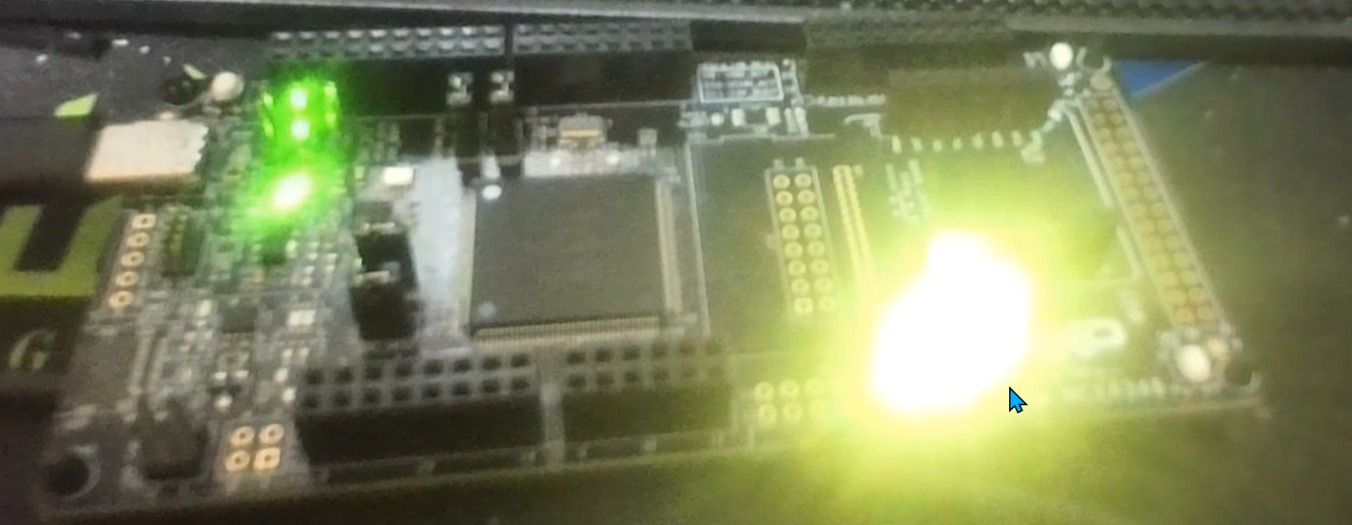
黄色小灯展示
5.4 活动标识命令
ysh > $ activity
Hello, DigiKey Funpack 5-1
ysh > $
说明:
- 显示活动标识信息
- 可用于项目身份确认
5.5 清屏命令
ysh > $ clear
(屏幕被清空,光标回到左上角)
ysh > $
说明:
- 使用ANSI转义序列清屏
- 清除屏幕上所有内容
5.6 命令编辑演示
ysh > $ led re|d (输入led re,然后按退格键删除e)
ysh > $ led red| (输入d,准备回车)
ysh > $ led red
LED set to red
ysh > $
说明:
- 支持使用退格键编辑命令
- 字符会实时回显
- 退格键会删除前一个字符
5.7 未知命令处理
ysh > $ test
Unknown: test
ysh > $ led purple
Unknown color: purple
ysh > $
说明:
- 输入未知命令时提示用户
- 输入无效颜色名称时提示错误

 FuShenxiao
 亚历鸽斯
亚历鸽斯 EPTmachine